Blogg · Flytt · september 2026
Att flytta från WooCommerce: så gör vi, steg för steg
Hur vi flyttar en butik från WooCommerce till Vendure, i den ordning vi gör det: från insamling och import till omdirigeringar och kontroll efter lansering.
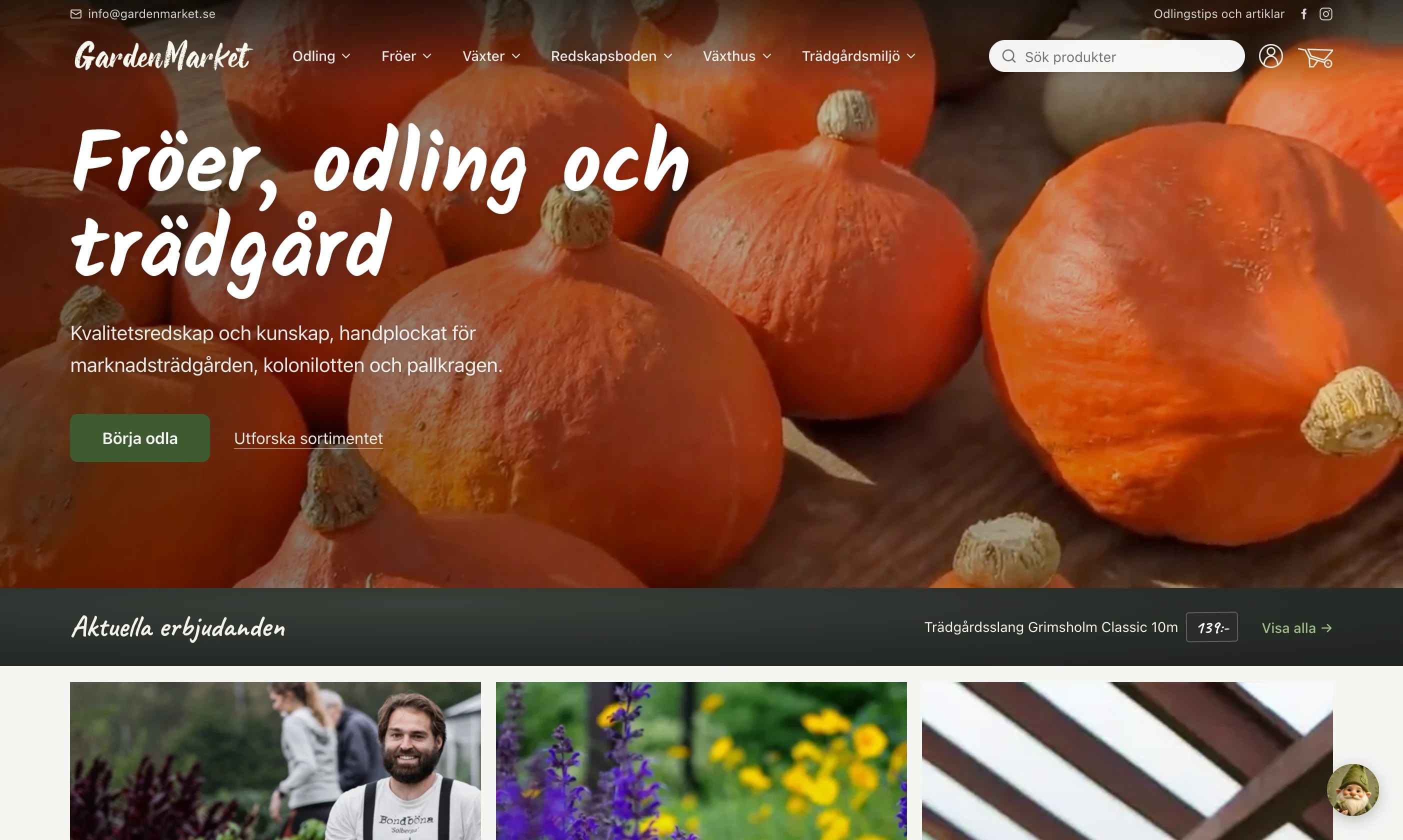
En flytt från WooCommerce är mer än en import av produkter. Adresserna ska leva vidare, länkarna i texterna ska fungera och sökmotorerna ska hitta rätt från första dagen. Här beskriver vi hur vi gör, i den ordning vi gör det. GardenMarket, en trädgårdsbutik med ett stort sortiment, är en av butikerna vi har flyttat från WooCommerce till Vendure på det här sättet.
1. Samla in allt från den gamla sajten
Först tar vi reda på vad som finns. Produkterna exporteras från WooCommerce som en CSV-fil med namn, artikelnummer, beskrivningar, priser, kategorier, bilder, lager, varumärke och egenskaper.
Allt annat hämtar vi från den levande sajten: sitemapen med varje adress, och WordPress gränssnitt för blogginlägg och sidor. Vi exporterar också en baslinje ur Search Console, så att vi vet vilka adresser som får trafik och vilka som är viktigast att bevara.
2. SEO-fälten
I butikerna vi bygger har produkter och kategorier egna fält för SEO-titel, metabeskrivning och canonical. CSV-exporten från WooCommerce saknar metabeskrivningar, så de skrivs efter importen utifrån vad varje produkt och kategori faktiskt innehåller. Kategorier som saknar text får en.
Vårt SEO-tillägg visar i adminpanelen vilka produkter och kategorier som saknar titel, beskrivning eller alt-text. Luckorna syns och kan fyllas löpande.
3. Import och synk
Produkterna läses in med ett synkskript som går att köra om hur många gånger som helst. Det matchar på artikelnummer och slug och uppdaterar i stället för att skapa dubbletter. Det arbetar i faser: filter, enkla produkter, produkter med varianter, kategorier och sist bilder.
Att synken går att köra om betyder att den gamla butiken kan sälja som vanligt medan den nya byggs. Vi läser in en färsk export när det behövs, och den nya butiken följer med.
Där WooCommerce har separata produkter för sådant som egentligen är varianter, till exempel förpackningsstorlekar, blir de en produkt med varianter i Vendure.
En körning utan flagga skriver ingenting utan visar bara vad som skulle hända. Det vägrar skriva med en gammal exportfil eller mot produktionens databas om man inte uttryckligen säger att det är meningen.
4. Adresser
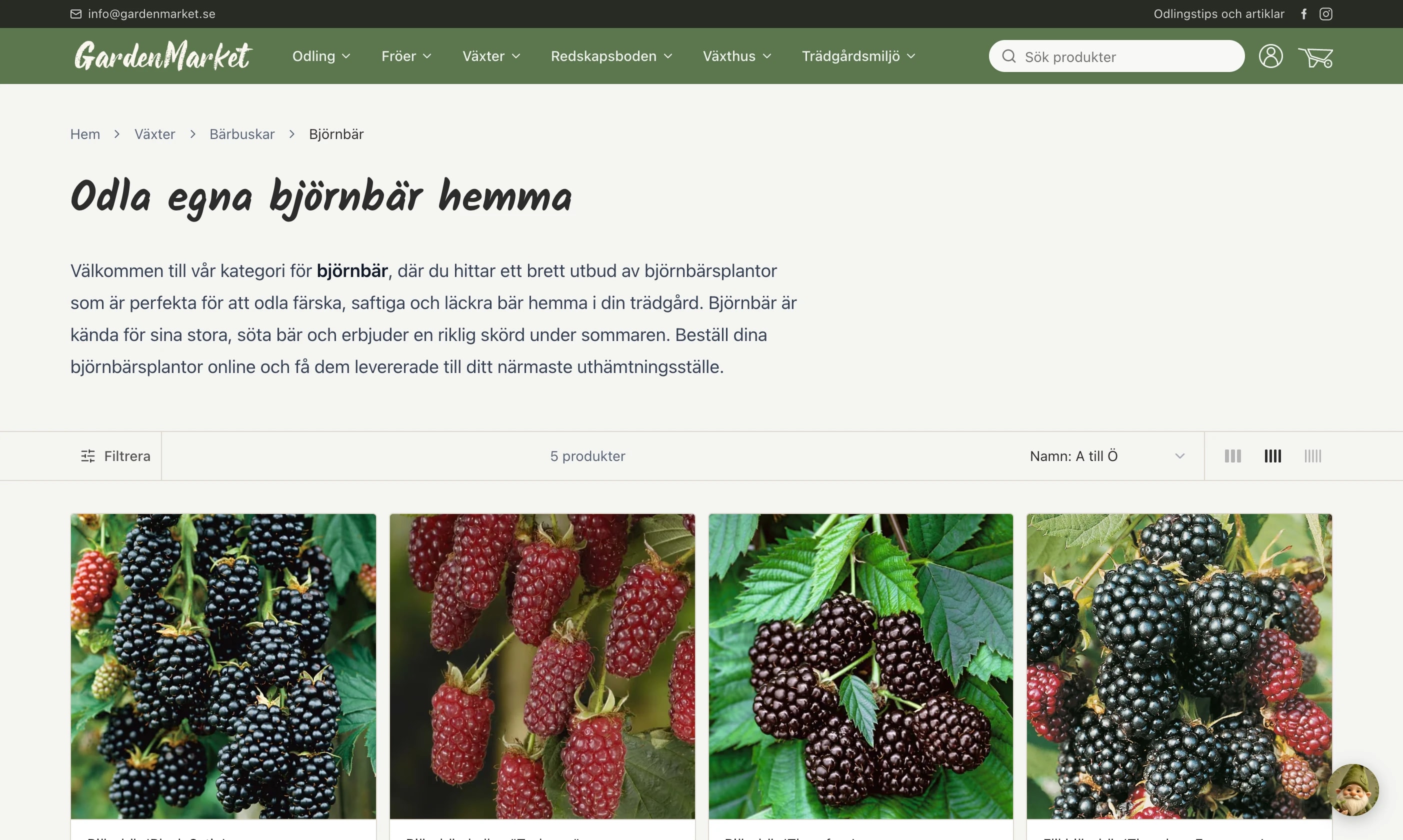
Vi bestämmer tidigt hur adresserna i den nya butiken ska se ut. Kategoriadresser byggs av kategoriträdet, till exempel /vaxter/barbuskar/bjornbar, så att adressen visar var i sortimentet sidan ligger. Varje kategori har en kort slug för sin egen del, och hela adressen räknas fram ur trädet.
Varje ändrad adress skrivs upp direkt, så att den kan omdirigeras.
5. Länkkontroller
Nästa steg är att se att varje länk går någonstans. Vi följer varje omdirigering till slutsidan och läser sidans titel, eftersom en sida kan svara 200 och ändå visa "hittades inte". Statuskoden ensam räcker inte.
I butiker med flera marknader kontrollerar vi dessutom att ingen länk leder ut ur marknaden.
6. Trasiga länkar i texter
Kategori- och produkttexter från WooCommerce innehåller ofta handskrivna länkar till andra sidor. En del pekar på adresser från tidigare omstruktureringar eller har stavfel. En kund som klickar hamnar på en död sida, och Google följer samma länkar.
Vi letar upp alla sådana länkar och byter ut dem enligt en granskad lista där varje nytt mål är kontrollerat. Bytet gäller bara exakta länkar, så att en kort adress aldrig ändrar en längre som börjar likadant.
7. Filer på den gamla servern
Beskrivningar i WooCommerce har ofta bilder och filer som ligger kvar på den gamla WordPress-servern, och absoluta länkar till gamla sidor. De försvinner när domänen flyttas.
Vi flyttar in filerna i den nya butiken och skriver om länkarna, till de nya filerna och till sidornas slutliga adresser. När flytten är klar finns inga länkar till den gamla servern kvar.
8. 301-omdirigeringar
Varje gammal adress ska ge en permanent omdirigering, 301 eller 308, direkt till rätt sida. Vi börjar med mönsterregler där de gamla adresserna går att räkna om, till exempel kategorier som följer samma träd som tidigare.
Där adresserna inte går att räkna om, eller där ett mönster skulle träffa fel sidor, lägger vi exakta regler. Det gäller till exempel produkter som har blivit varianter av en annan produkt.
Varje mål kontrolleras mot databasen innan listan skrivs: inga regler som pekar på sig själva, inga kedjor, inga döda mål och inga dubbletter.
9. Kontroll efter lansering
Arbetet slutar inte när domänen pekar om. Efter lanseringen går vi igenom en lista: mätningen i Google Analytics ska synas i rapporterna, produktflödet i Merchant Center ska peka på den nya butiken och säkerhetskopiorna ska gå att återställa. Återställningen provar vi genom att läsa in en kopia i en tom databas och jämföra den med den levande butiken.
Vi kontrollerar också de gamla adresserna igen med samma verktyg som före lanseringen, och följer Search Console de första veckorna. Varje gammal adress ska ta en omdirigering och sedan landa på rätt sida.